

Като доставчик на компютри Capacitive Touch All in One, често получавам запитвания от клиенти за това как да променя настройките на дисплея на тези устройства. В тази публикация в блога ще ви водя през процеса стъпка по стъпка, като гарантирам, че можете да оптимизирате дисплея на вашия компютър, за да отговаря на вашите специфични нужди.
Разбиране на основите на капацитивните сензорни компютри „всичко в едно“.
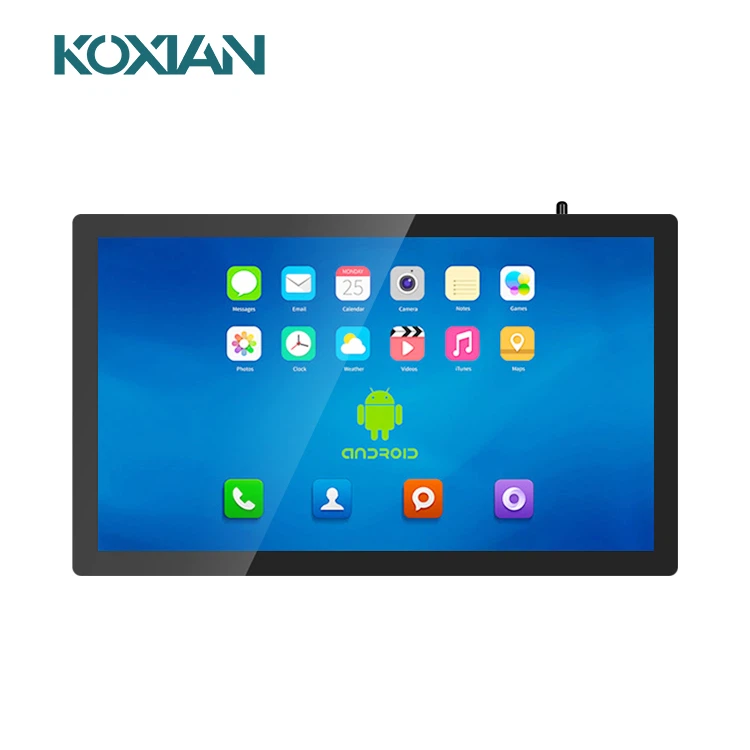
Преди да се потопим в настройките на дисплея, важно е да разберем какво правиКапацитивен сензорен компютър Всичко в единуникален. Тези компютри интегрират монитора, процесора и други компоненти в едно цяло, предлагайки елегантен и спестяващ място дизайн. Технологията на капацитивния сензорен екран позволява интуитивно взаимодействие, подобно на използването на смартфон или таблет.
Достъп до настройките на дисплея
Първата стъпка при промяна на настройките на дисплея е достъп до менюто с настройки. В повечето операционни системи това може да стане по няколко различни начина.
Операционна система Windows
Ако вашият Capacitive Touch All in One компютър работи с Windows, можете да получите достъп до настройките на дисплея, като щракнете с десния бутон върху празна област на работния плот и изберете „Настройки на дисплея“ от контекстното меню. Като алтернатива можете да щракнете върху бутона "Старт", след това да изберете "Настройки" и след това да щракнете върху "Система", последвано от "Дисплей".
macOS
За потребители на Mac щракнете върху менюто на Apple в горния ляв ъгъл на екрана и изберете „Системни предпочитания“. След това щракнете върху „Дисплеи“ за достъп до настройките на дисплея.
Linux
Дистрибуциите на Linux се различават по начина, по който имат достъп до настройките на дисплея. Обикновено можете да намерите настройките в системното меню. Потърсете икона, която представлява системни настройки или настройки на дисплея. Някои популярни дистрибуции на Linux като Ubuntu имат приложение „Настройки“ в главното меню, където можете да намерите опциите за показване.
Регулиране на разделителната способност на екрана
Разделителната способност на екрана определя броя на пикселите, показани на екрана. По-високата разделителна способност означава повече пиксели, което води до по-рязко и по-подробно изображение. Въпреки това, той може също да направи текста и иконите по-малки.
Windows
В настройките на дисплея на Windows, под секцията „Резолюция на дисплея“, щракнете върху падащото меню. Ще видите списък с наличните разделителни способности. Изберете този, който отговаря на вашите нужди. Ако не сте сигурни, препоръчителната разделителна способност обикновено е най-добрият вариант, тъй като е оптимизирана за вашия екран.
macOS
На Mac в предпочитанията „Дисплеи“ можете да избирате от различни опции за разделителна способност. Можете да изберете „По подразбиране за дисплей“ за оптимална настройка или да изберете персонализирана разделителна способност, ако е необходимо.
Linux
В Linux процесът е подобен. Отидете до настройките на дисплея и потърсете опцията за разделителна способност. Изберете подходящата резолюция от списъка.
Промяна на ориентацията на дисплея
Може да искате да промените ориентацията на дисплея по различни причини, като например използване на компютъра в портретен режим за четене на дълги документи или в пейзажен режим за гледане на видеоклипове.
Windows
В настройките на дисплея на Windows, под секцията „Ориентация на дисплея“, щракнете върху падащото меню и изберете предпочитаната от вас ориентация, като „Портрет“, „Пейзаж“, „Портрет (обърнат)“ или „Пейзаж (обърнат).“
macOS
На Mac, в предпочитанията „Дисплеи“, щракнете върху опцията „Завъртане“ и изберете желаната ориентация.
Linux
В Linux опцията за ориентация на дисплея обикновено може да бъде намерена в настройките на дисплея. Потърсете раздел, свързан с ориентацията, и изберете подходящата настройка.
Регулиране на мащабирането на дисплея
Мащабирането на дисплея е полезно за увеличаване или намаляване на текст, икони и други елементи на екрана. Това е особено важно за потребители със зрителни увреждания или такива, които предпочитат различен размер за по-добра четливост.
Windows
В настройките на дисплея на Windows, под раздела „Мащаб и оформление“, можете да избирате от различни опции за мащабиране, като 100%, 125%, 150% и т.н. Изберете коефициента на мащабиране, който прави текста и иконите правилния размер за вас.

macOS
На Mac, в предпочитанията „Дисплеи“, щракнете върху раздела „Дисплей“. Можете да регулирате размера на текста и други елементи на екрана, като използвате предоставените плъзгачи.
Linux
Linux дистрибуциите също предлагат опции за мащабиране в настройките на дисплея. Потърсете раздел, свързан с мащабиране или размер на шрифта, и го коригирайте според вашите предпочитания.
Калибриране на цветовите настройки
Калибрирането на цветовете гарантира, че цветовете на вашия екран са точни и постоянни. Това е важно за задачи като графичен дизайн, редактиране на снимки и видео продукция.
Windows
В Windows можете да използвате вградения инструмент за калибриране на цветовете. В настройките на дисплея превъртете надолу и щракнете върху „Разширени настройки на дисплея“. След това щракнете върху „Свойства на адаптера на дисплея“ и изберете раздела „Управление на цветовете“. Следвайте съветника, за да калибрирате цветовете.
macOS
Mac имат вградена помощна програма за калибриране на цветовете. В предпочитанията за „Дисплеи“ щракнете върху раздела „Цвят“. Можете да избирате от различни цветови профили или да създадете потребителски профил с помощта на инструмента за калибриране.
Linux
Някои Linux дистрибуции имат налични инструменти за управление на цветовете. Може да се наложи да инсталирате допълнителен софтуер, за да извършите правилно калибриране на цветовете. Потърсете инструменти за калибриране на цветовете в софтуерното хранилище на вашата дистрибуция.
Други настройки на дисплея
Има други настройки на дисплея, които може да искате да коригирате в зависимост от вашата употреба.
Яркост и контраст
Можете да регулирате яркостта и контраста на екрана, за да го направите по-удобен за гледане. На повечето капацитивни сензорни компютри „всичко в едно“ можете да използвате физическите бутони на устройството или контролите на екрана в настройките на дисплея.
Множество дисплеи
Ако имате няколко дисплея, свързани към вашия компютър Capacitive Touch All in One, можете да конфигурирате как да работят заедно. В настройките на дисплея можете да подредите дисплеите, да ги настроите да разширяват работния плот, да дублират дисплея или да ги използвате независимо.
Отстраняване на проблеми с дисплея
Понякога може да срещнете проблеми, когато променяте настройките на дисплея. Ето някои често срещани проблеми и техните решения.
Трептене на екрана
Ако екранът ви трепти, това може да се дължи на неправилна честота на опресняване. В настройките на дисплея опитайте да промените честотата на опресняване на различна стойност. По-високата честота на опресняване може да намали трептенето.
Неправилни цветове
Ако цветовете на екрана ви изглеждат неправилни, опитайте да възстановите настройките на цветовете до стойностите по подразбиране. Можете също да извършите калибриране на цветовете отново.
Дисплеят не е открит
Ако вашият компютър не открива външен дисплей, проверете връзките. Уверете се, че кабелите са правилно включени и дисплеят е включен. Може също да се наложи да актуализирате драйверите на дисплея.
Заключение
Промяната на настройките на дисплея на вашия компютър Capacitive Touch All in One е лесен процес, който може значително да подобри вашето потребителско изживяване. Независимо дали настройвате разделителната способност, ориентацията, мащабирането или цветовите настройки, отделянето на време за оптимизиране на дисплея ви ще гарантира, че ще извлечете максимума от вашето устройство.
Ако сте на пазара за високо качествоКапацитивен сензорен компютър Всичко в един,Индустриален панелен компютър с Android, илиМонтиран на стена индустриален компютър „всичко в едно“., ние сме тук, за да помогнем. Нашите продукти са проектирани да отговарят на разнообразните нужди на индустриални и търговски потребители. Свържете се с нас, за да обсъдим вашите изисквания и да разгледаме нашата гама от продукти.
Референции
- Microsoft. (nd). Настройки на дисплея на Windows. Взето от официалния уебсайт на Microsoft.
- Ябълка. (nd). Предпочитания за показване на macOS. Взето от официалния уебсайт на Apple.
- Проект за документация на Linux. (nd). Настройки на дисплея в Linux. Извлечено от уебсайта на Linux Documentation Project.