

Здравейте! Аз съм доставчик на капацитивни сензорни компютри „всичко в едно“ и знам колко е важно вашето устройство да работи гладко. Един от ключовите аспекти за поддържане на оптимална производителност е редовното актуализиране на драйверите. В тази публикация в блога ще ви преведа през процеса на актуализиране на драйверите на Capacitive Touch All in One компютър, така че да можете да извлечете максимума от вашата инвестиция.
Първо, нека разберем какво представляват драйверите и защо са толкова важни. Драйверите са като малки софтуерни пратеници, които помагат на вашата операционна система да комуникира с хардуерните компоненти на вашия компютър. Те гарантират, че всичко от вашия сензорен екран до вашата графична карта работи както трябва. С течение на времето производителите пускат актуализирани драйвери за коригиране на грешки, подобряване на производителността и добавяне на нови функции. Като поддържате драйверите си актуални, можете да подобрите функционалността и надеждността на вашия компютър Capacitive Touch All in One.
Сега нека се потопим в процеса стъпка по стъпка на актуализиране на драйверите.
Стъпка 1: Идентифицирайте хардуера на вашия компютър
Първото нещо, което трябва да направите, е да разберете какви хардуерни компоненти са инсталирани във вашия компютър Capacitive Touch All in One. Това включва неща като графична карта, контролер със сензорен екран, мрежов адаптер и звукова карта. Обикновено можете да намерите тази информация в документацията на компютъра или като проверите диспечера на устройствата във вашата операционна система.
За достъп до диспечера на устройства в Windows, просто щракнете с десния бутон върху бутона Старт и изберете "Диспечер на устройства" от менюто. В диспечера на устройствата ще видите списък с всички хардуерни устройства, инсталирани на вашия компютър. Разгънете всяка категория, за да видите конкретните устройства и техните драйвери.
Стъпка 2: Проверете за актуализации на драйвери
След като разберете какъв хардуер имате, е време да проверите за актуализации на драйвери. Има няколко различни начина да направите това.
Метод 1: Използвайте уебсайта на производителя
Най-надеждният начин да получите най-новите драйвери за вашия компютър Capacitive Touch All in One е да посетите уебсайта на производителя. Потърсете секцията за поддръжка или изтегляния и въведете номера на модела или серийния номер на вашия компютър. След това уебсайтът трябва да покаже списък с налични драйвери за вашето конкретно устройство.
Уверете се, че сте изтеглили драйверите, които са съвместими с вашата операционна система. Например, ако използвате Windows 10, изтеглете драйверите за Windows 10. След като изтеглите драйверите, стартирайте инсталационния файл и следвайте инструкциите на екрана, за да ги инсталирате.
Метод 2: Използвайте Windows Update
Ако не искате да се налага да посещавате уебсайта на производителя, можете също да използвате Windows Update, за да проверите за актуализации на драйвери. За да направите това, отидете в менюто "Старт" и изберете "Настройки". След това щракнете върху „Актуализация и защита“ и изберете „Актуализация на Windows“ от менюто вляво.
Щракнете върху бутона „Проверка за актуализации“ и Windows ще търси всички налични актуализации, включително актуализации на драйвери. Ако има налични актуализации на драйвери, Windows ще ги изтегли и инсталира автоматично.
Метод 3: Използвайте софтуер за актуализиране на драйвери на трети страни
Налични са и софтуерни програми на трети страни за актуализиране на драйвери, които могат автоматично да сканират компютъра ви за остарели драйвери и да изтеглят и инсталират най-новите версии вместо вас. Някои популярни софтуерни програми за актуализиране на драйвери включват Driver Booster, Driver Easy и Snappy Driver Installer.
Все пак бъдете внимателни, когато използвате софтуер за актуализиране на драйвери на трети страни, тъй като някои от тези програми може да съдържат зловреден или рекламен софтуер. Не забравяйте да направите вашето проучване и да изберете реномирана програма.
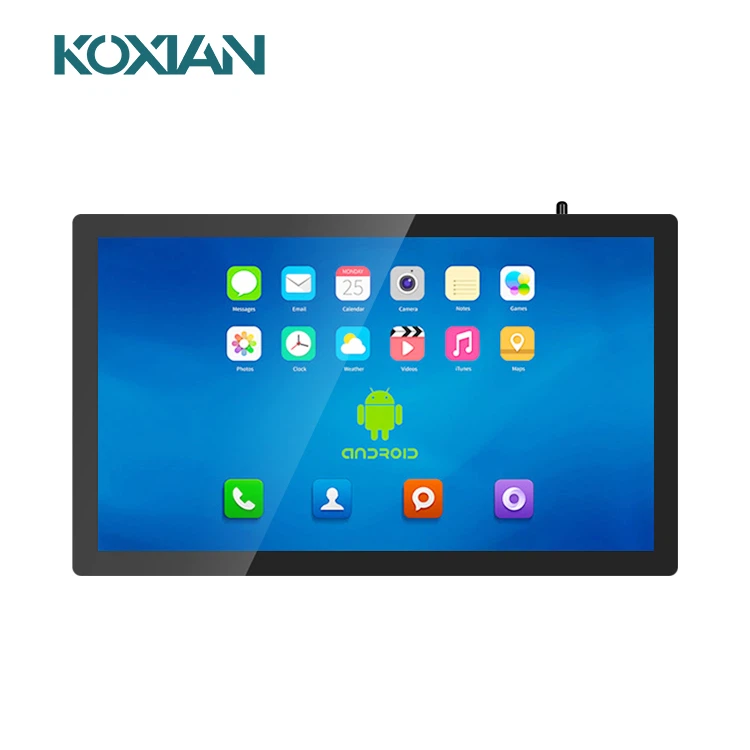

Стъпка 3: Инсталирайте актуализациите на драйверите
След като изтеглите актуализациите на драйверите, е време да ги инсталирате. Процесът на инсталиране може да варира в зависимост от драйвера и операционната система, която използвате, но като цяло това е доста лесен процес.
- Щракнете двукратно върху изтегления инсталационен файл на драйвера, за да стартирате инсталационния процес.
- Следвайте инструкциите на екрана, за да завършите инсталацията. Това може да включва приемане на лицензионното споразумение, избор на място за инсталиране и рестартиране на вашия компютър.
- След като инсталацията приключи, рестартирайте компютъра си, за да приложите промените.
Стъпка 4: Проверете актуализациите на драйверите
След като инсталирате актуализациите на драйверите, добра идея е да проверите дали са инсталирани правилно. Можете да направите това, като се върнете в диспечера на устройства и проверите състоянието на всяко устройство.
В диспечера на устройства щракнете с десния бутон върху всяко устройство и изберете „Свойства“. След това щракнете върху раздела "Драйвер" и проверете версията и датата на драйвера. Ако версията и датата на драйвера са се променили, това означава, че драйверът е актуализиран успешно.
Съвети за актуализиране на драйвери
Ето няколко съвета, които трябва да имате предвид, когато актуализирате драйверите на вашия компютър Capacitive Touch All in One:
- Архивирайте вашите данни:Преди да започнете да актуализирате драйверите, добра идея е да архивирате важните си данни. Това ще гарантира, че няма да загубите важни файлове, в случай че нещо се обърка по време на процеса на актуализиране.
- Прочетете бележките по изданието:Когато изтегляте актуализации на драйвери от уебсайта на производителя, не забравяйте да прочетете бележките по изданието. Бележките по изданието ще предоставят информация за промените и подобренията, направени в новата версия на драйвера.
- Актуализирайте един драйвер наведнъж:Добра идея е да актуализирате драйвер по един и да рестартирате компютъра си след всяка актуализация. Това ще улесни идентифицирането на всички проблеми, които могат да възникнат по време на процеса на актуализиране.
- Поддържайте вашата операционна система актуална:В допълнение към актуализирането на драйверите също е важно да поддържате операционната си система актуална. Windows и други операционни системи редовно пускат актуализации, които включват корекции за сигурност и подобрения на производителността.
Заключение
Актуализирането на драйверите на вашия компютър Capacitive Touch All in One е важна част от поддържането на неговата производителност и надеждност. Като следвате стъпките, описани в тази публикация в блога, можете лесно да актуализирате драйверите и да се уверите, че компютърът ви работи по най-добрия начин.
Ако сте на пазара за висококачествен капацитивен сензорен компютър Всичко в едно, не забравяйте да разгледате нашияКапацитивен сензорен компютър Всичко в единпродуктова линия. Ние също предлагамеМонтиран на стена промишлен компютър „всичко в едно“.иИндустриален таблетен компютъропции за задоволяване на вашите специфични нужди.
Ако имате някакви въпроси или искате да обсъдите опциите си за покупка, не се колебайте да се свържете с нас. Ние сме тук, за да ви помогнем да намерите идеалното компютърно решение за вашия бизнес.
Референции
- Microsoft. (nd). Актуализиране на драйвери в Windows. Извлечено от https://support.microsoft.com/en-us/windows/update-drivers-in-windows-10-367468.
- Dell. (nd). Как да актуализирате драйвери в Windows 10. Извлечено от https://www.dell.com/support/kbdoc/en-us/000129819/how-to-update-drivers-in-windows-10.
- HP. (nd). Актуализирайте драйвери в Windows 10. Изтеглено от https://support.hp.com/us-en/document/c04661526.